

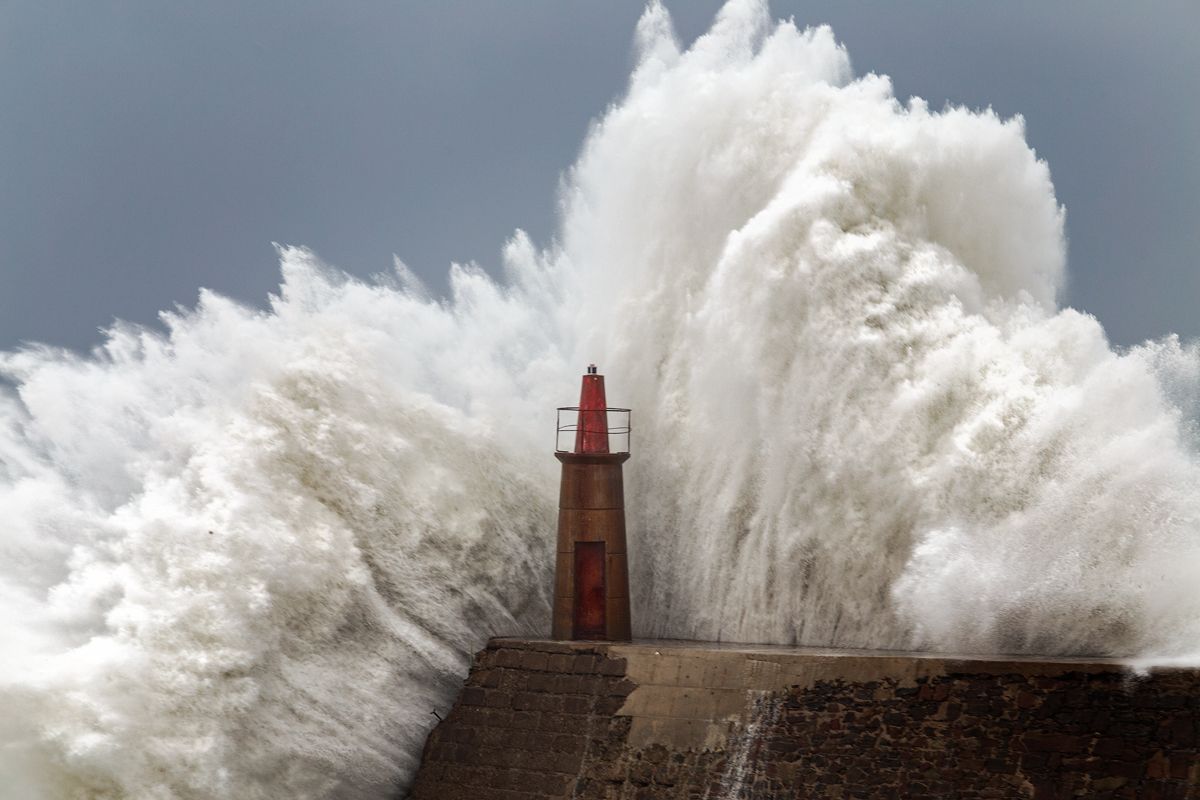
Hace unos días hablábamos de como planificaba mis fotos de temporales. Ha sido una de las entradas más vistas y comentadas de la nueva andadura de la web. Hoy vamos a continuar con el trabajo que realizo cuando llego a casa con la tarjeta repleta de imágenes. Evidentemente el primer paso es el seleccionar aquellas fotos que me resultan más atractivas.
Algunas pueden ser por el momento captado, por la luz, por la composición… en eso ya cada uno tenemos nuestros gustos.
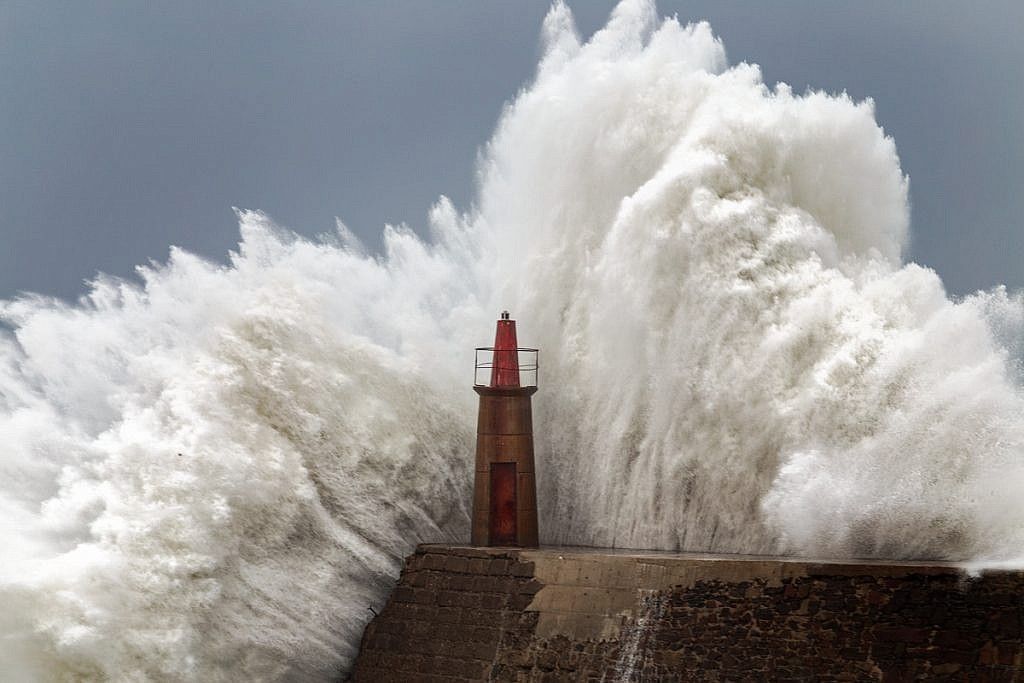
Os voy a presentar la foto ya terminada y luego os explico mi dinámica:
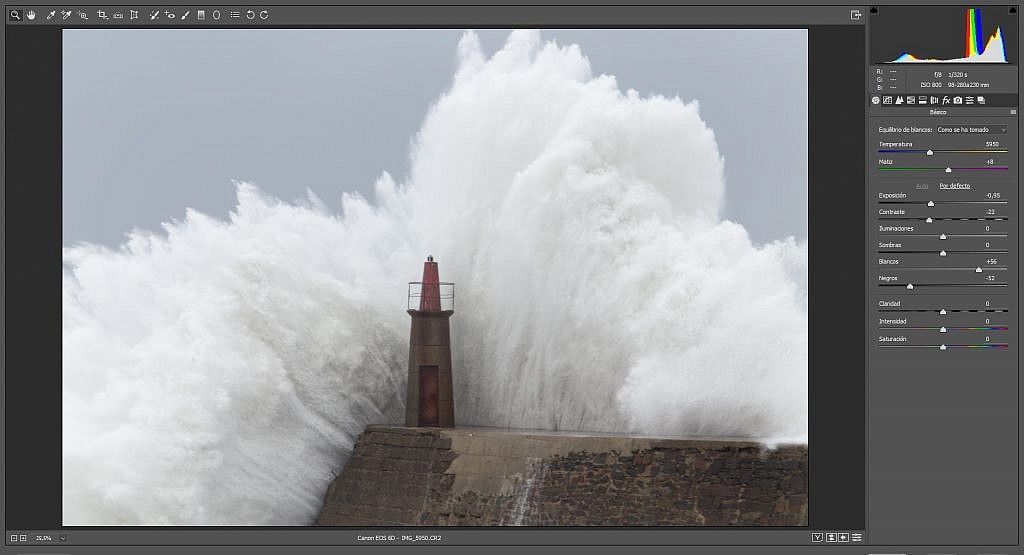
Para previsualizarlas utilizo el adobe camara raw, me resulta cómodo de manejar, y más amigable y seguro que el ligthroom, manías personales de cada uno.

Se puede apreciar los parámetros de la toma, y ver como tuve que subexponer 1,3 EV para poder conseguir mejores detalles en el agua, pues al ser un día gris y solo haber tonos medios, la cámara se engaña y no mide bien, por lo que tendremos que ir ajustando.
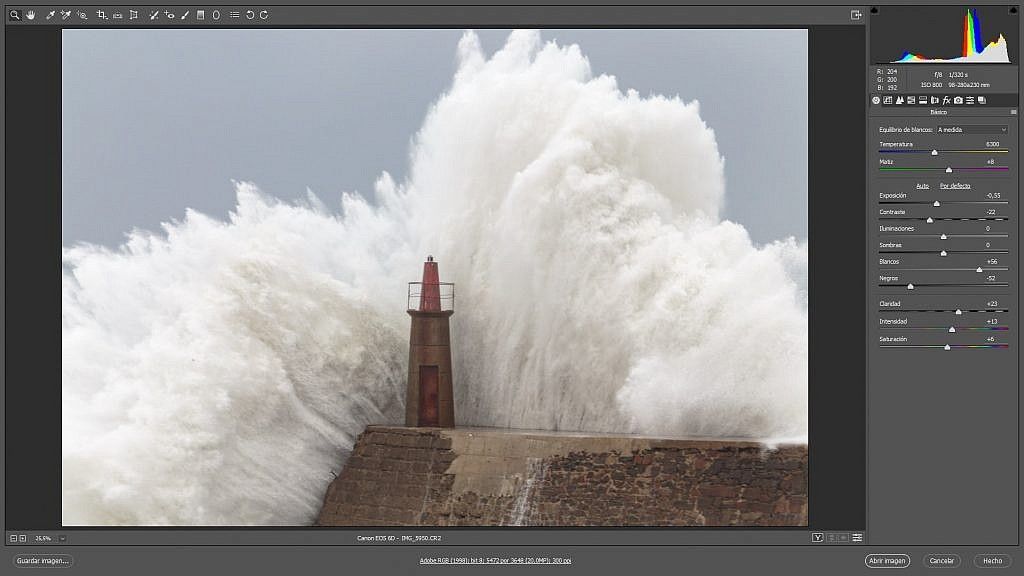
Lo siguiente es ajustar el balance de blancos en la pantalla principal de camara raw, en este caso solo subí un poco hacia cálido, pues ya estaba en la cámara en modo día nublado. A continuación ajusto en modo auto la toma, en este caso me gustó y lo dejo así, si no me hubiese gustado manejaría los controles de forma manual. Paso a los tes últimos controles claridad que la dejo alrededor de 20, intensidad sobre 15 y saturación sobre 8.
El siguiente paso es ir al icono de las montañitas donde dejaremos los siguientes valores:
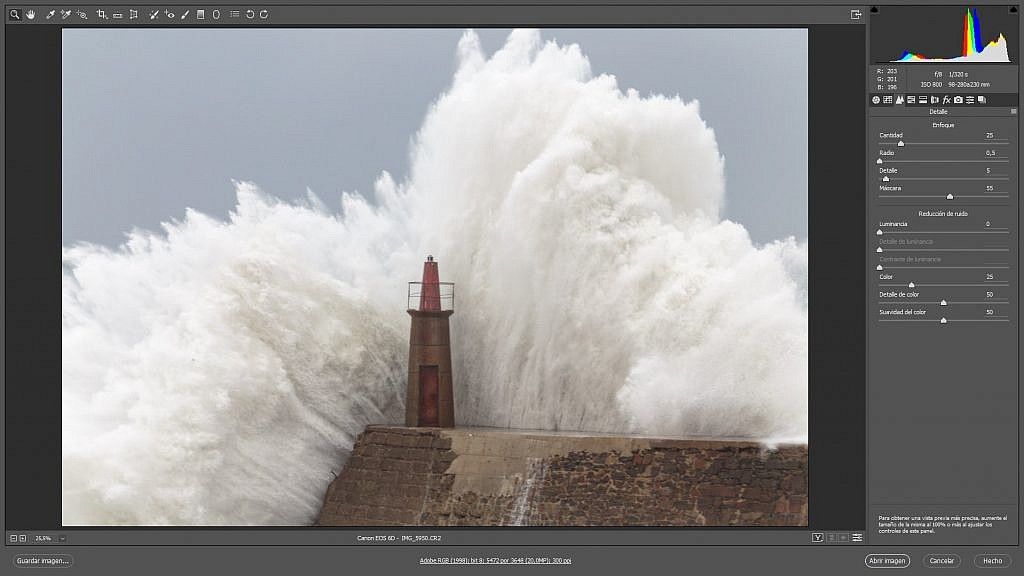
Si os fijáis no he tocado la reducción de ruido, pese a ser ISO 800, pero eso va a depender de vuestra cámara, no todas lo soportan igual.
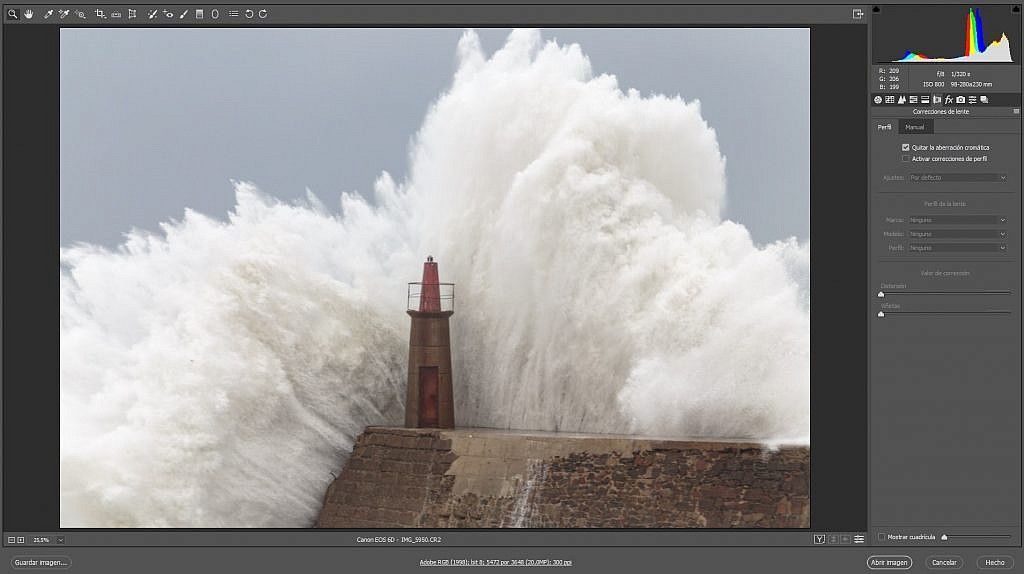
A continuación voy al icono que parece un círculo entre paréntesis y quito la aberración cromática y la de objetivo, en este caso no puedo al llevar un duplicador en el objetivo
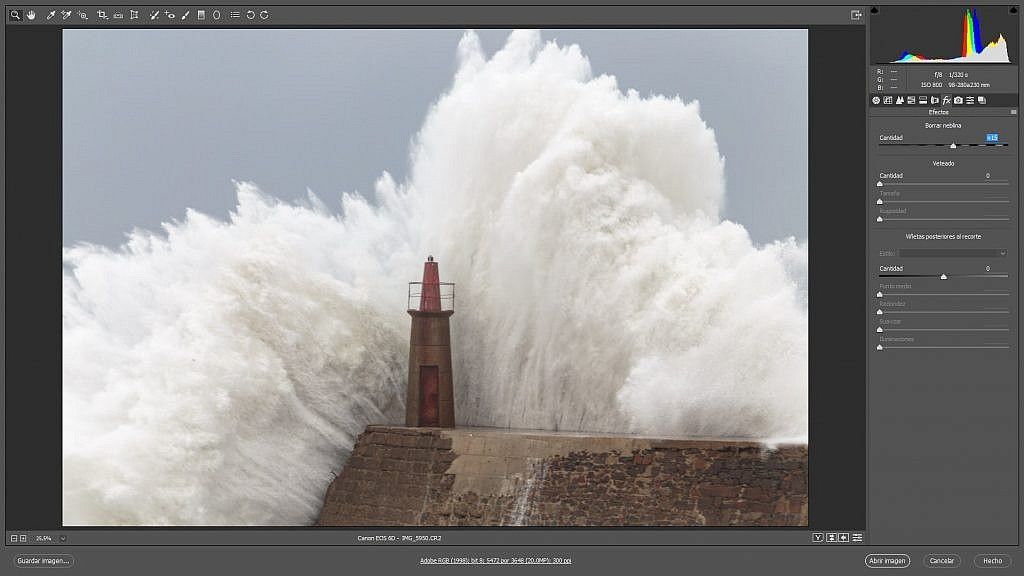
Mi siguiente paso es ir al icono fx y mover la pestaña de suprimir neblina, dándole unos valores no muy agresivos
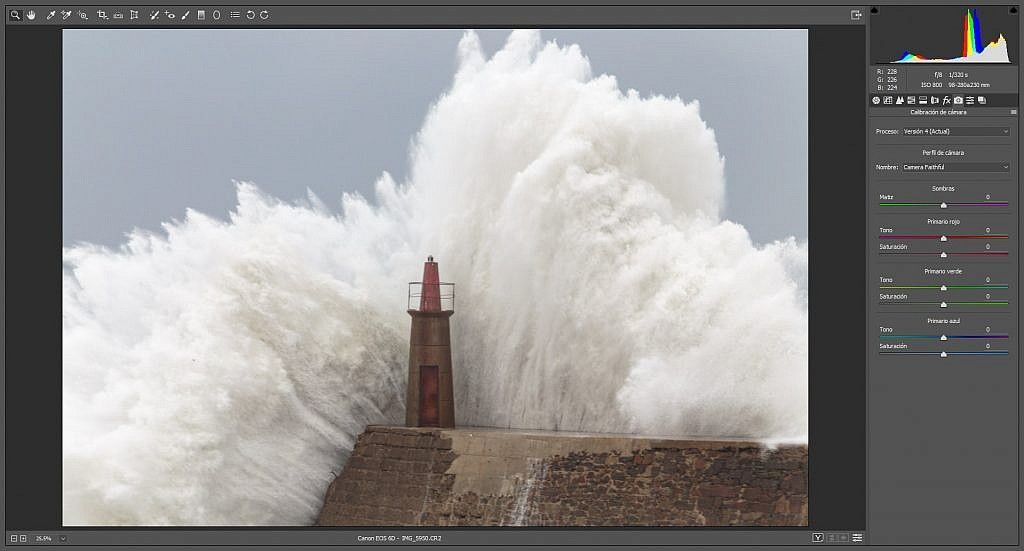
Y ya por último ir al icono de la cámara y elegir el perfil que más me guste:
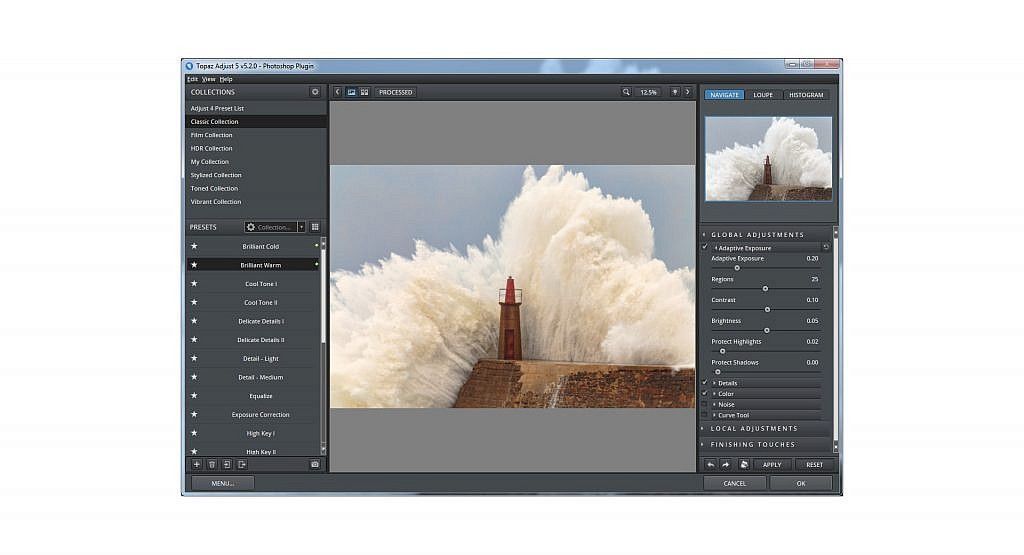
Bien, pues ahora nos toca pasar la foto al photoshop y comenzar a darle algo más de vidilla. Lo primero que hago es duplicar la capa y con los pluggings de Topaz Labs , usando Topaz adjust 5 elijo el filtro que más me guste para dar un poco de color y detalle al faro, en este caso Brillant Warm, pero como veréis es muy agresivo, por lo que pongo una máscara a la capa y solo pinto con un pincel a una opacidad baja, hasta conseguir el efecto buscado, y solo en la zona buscada.
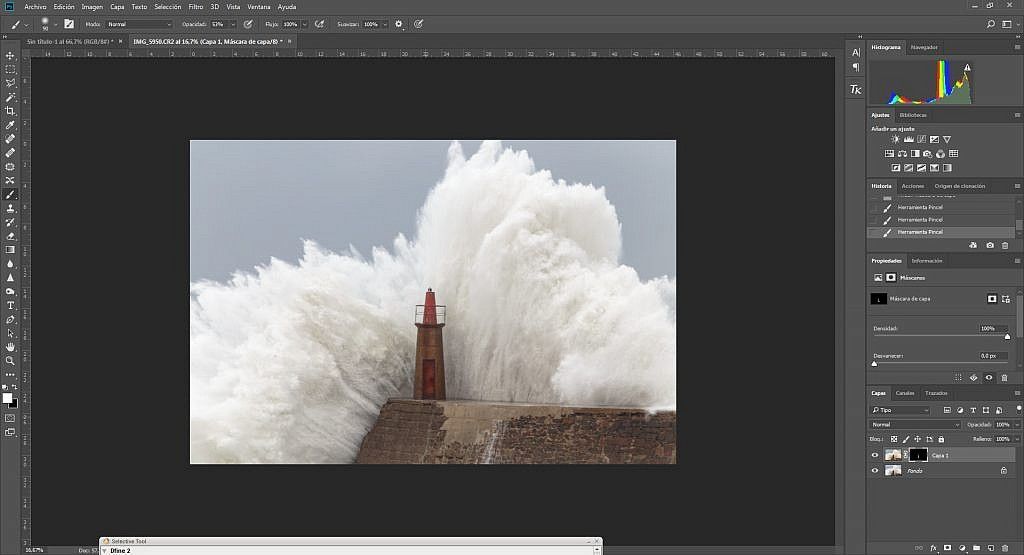
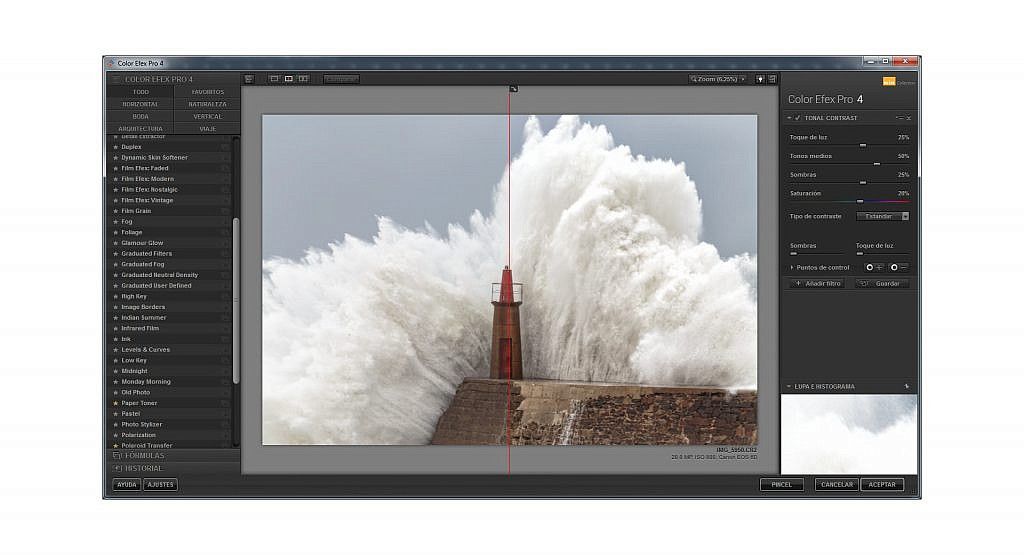
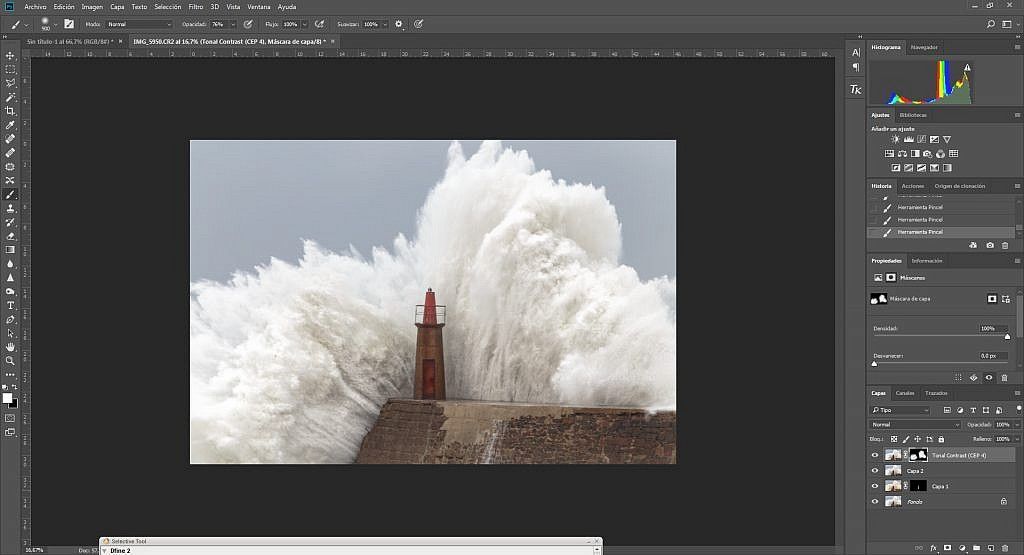
Combino las capas existentes en una sola, y le aplico el efecto Nick Effex, en este caso no hace falta duplicar la capa, pues el propio plugging lo hace. Para ganar volumen y contraste en las espumas utilizo el filtro tonal contrast, que también es muy agresivo, por lo que una vez aplicado a esta capa le añado una nueva máscara y hago como en la anterior, pintar con un pincel de baja opacidad, y solo en las zonas deseadas.
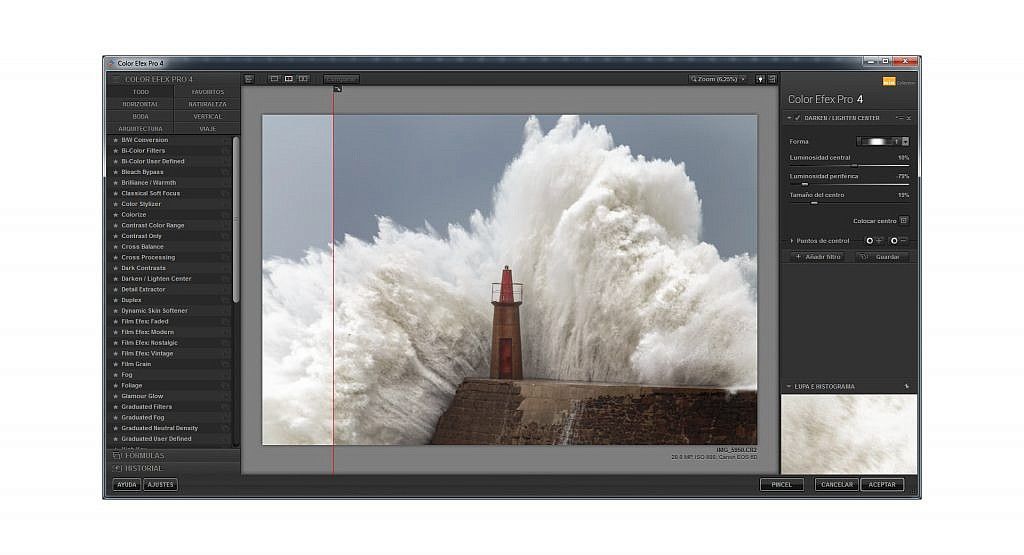
Vuelvo a combinar las capas visibles, y para darle algo más de dramatismo, le aplico el filtro darken/light/center eligiendo la luminosidad periférica, y colocando el centro y su tamaño donde me parece correcto
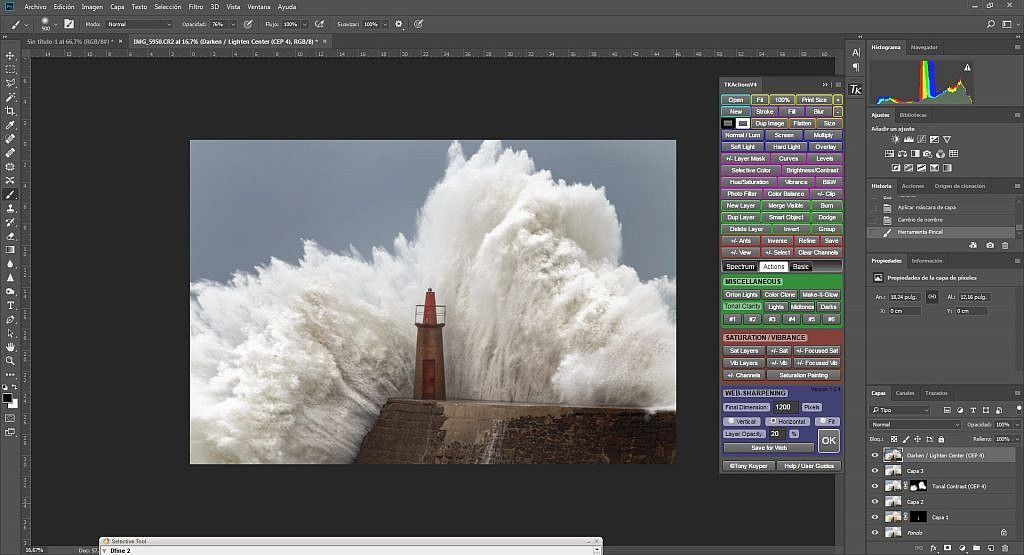
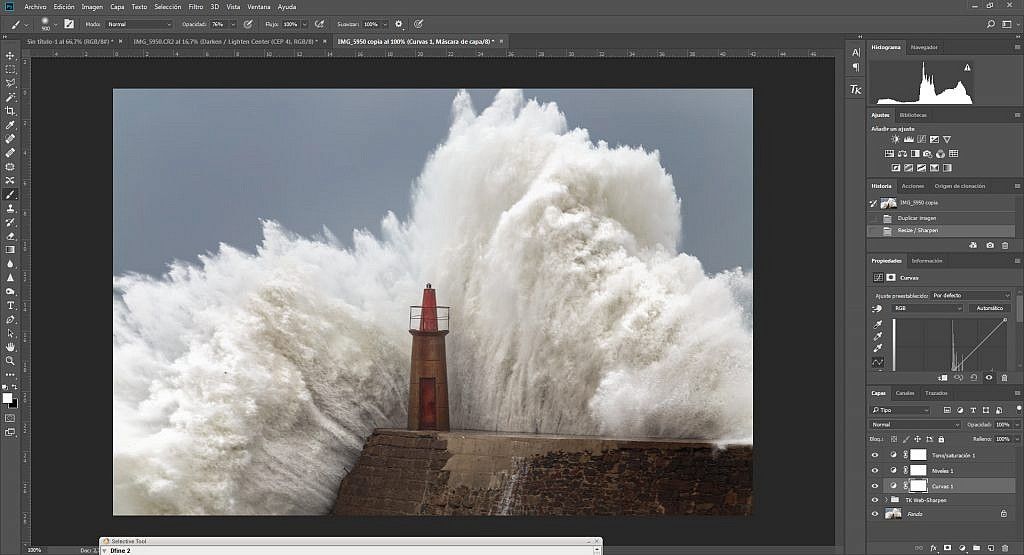
Ya solo nos quedaría reducirla, enfocarla y darle el contraste. Para ello utilizo el panel de Tony Kuiper que me parece además de muy útil una utilidad muy económica y que se amortiza con creces, siendo incluso mejor que hacerlo de forma manual. El panel nos crea una copia de la foto al tamaño indicado, y con el enfoque deseado por nosotros, con lo cual la foto original queda inalterada. Ya solo quedaría modificar lo que deseáramos en esta nueva foto, en este caso contraste automático, acoplar, asignarle perfil, y guardar, y por supuesto luego mostrarla.
Espero que haya sido de actualidad, y no dudéis en consultarme vuestras dudas


